
SG色卡
数码相机色卡的详细,请看:http://www.color-gl.com/fu/seka.html
2.校准你的电脑显示器
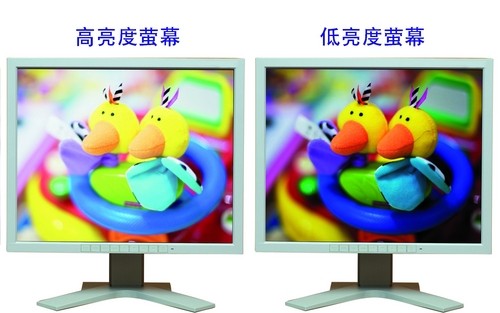
同一张照片在不同的电脑显示器上显示,色彩和亮度都可能不一样,为了保证显示器能可*地呈现出你拍的照片,有必要在后期处理前先将其校准一下。这样做可以确保我们在显示器上看到的色彩和亮度没有明显的错误,真实可*地反映出打印的效果。
3.在Photoshop中控制颜色
当你在Photoshop中打开一张照片后,软件对照片的处理取决于你在色彩控制面板做的设置。通常情况下,最好使用照片中嵌入的色彩配置文件,这样Photoshop就不会对照片本身的色彩做任何改动,因为照片里已经有了最合适的配置。另外,如果你在编辑照片时饱和度调得太高,可能会造成色彩溢出。
TIPS:Photoshop中的颜色设置面板(编辑>>颜色设置)提供了一系列配置文件,在中国,我们用“日本常规用途2”就可以。你也可以在下拉菜单中选择其他配置。
4.正确设置你的打印机
校准好显示器后,就可以放心编辑照片了,打印机可以忠实还原你所做的编辑。你可以让打印机自己管理色彩,也可以为其导入配置文件。两种方式在不同的用途中各有利弊,你需要都试一下,这样才能知道哪种选择最适合自己。
校准你的显示器
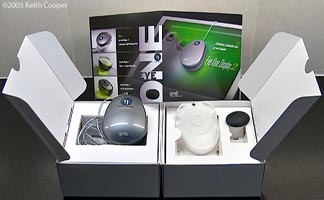
爱色丽eye-one Display 显示器校准仪
爱色丽eye-one Display 显示器校准仪的详细,请看:http://www.color-gl.com/gongju/Display.html
精确打印
有了校准过的显示器,我们在调整照片的色彩和亮度时就会很自信了,但是精确打印还不止如此。
颜色准确的显示器并不能保证打印结果的精确,我们还需要设置和校准你的打印机。每台打印机的部件状况和老化情况都不尽相同,而且不同型号的打印机和不同的墨水、纸张配合,打印出的效果也都不一样。还好这些并不是不可控的,在开始打印照片前,你可以至少有三种方案来确保打印效果的精确,现在,我们就来看看你的这三种方案。
方案1:什么也不做方案
大多数打印机的驱动中都预置了自己专用的色彩管理文件,它们会把相机中的三色模式转换为打印机的四色模式,并且告诉打印机应该打出什么颜色的墨水和多大的液滴。现在很多打印机驱动中的色彩管理文件都比较准确,在校准显示器之前,你可以先用预置的管理文件试打印一下,如果打印出的照片和显示器上的效果很接近,那就非常省事了,你甚至连校准显示器都没有必要去做。
方案2:ICC配置文件方案
大多数打印机厂商都为自己的打印机配有ICC文件,ICC是国际色彩联盟(International Color Consortium)的缩写,这是一个制订色彩管理标准的机构,这些只有几KB或几十KB的小文件中包含了打印机控制色彩规则。厂商的ICC文件都是根据厂商自己的墨水和纸张设定的,另外也有很多专业纸张制造商生产一些符合自己纸张特性的ICC文件。在PS的打印设置界面中可以应用这些文件。
方案3:自定义配置文件
如果需要最精确的打印效果,你就得给打印机创建自己的ICC文件了。通过ITcolor颜色校正系统和扫描仪配合,或者专业的爱色丽的Eye-One一眼通色彩管理系统、colormunki色彩管理系统,软件分析经过分析,会创建一个ICC文件,校准你打印机的所有偏差。每换一种墨水或者纸张,你都需要创建一个新的ICC文件。
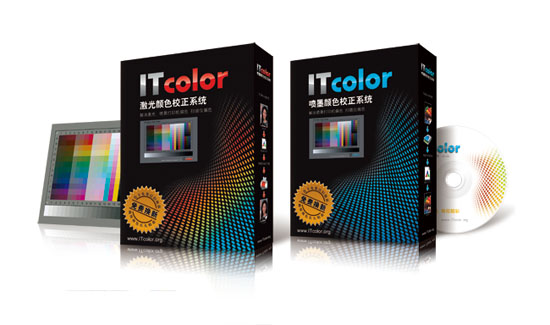
ITcolor颜色校正系统
ITcolor颜色校正系统,分为激光颜色校正系统和喷墨颜色校正系统,可分别校正彩色激光打印机颜色的和彩色喷墨打印机颜色,并可以校正扫描仪颜色。
在Photoshop的打印设置界面中提高打印效果
没有在Photoshop的打印设置界面上进行正确的设置,也会导致打印出来的效果与显示器上看到的不符。进行下面这些设置,可以让你打印出的照片与显示器上的效果更接近。
1.配置文件
检查一下你是否使用了正确的色彩空间,通常都是用AdobeRGB或者sRGB。
2.颜色处理
如果使用了自定义ICC文件,让Photoshop管理颜色。反之,让打印机来管理。
3.配置文件
在这里选择与你的打印机和纸张相匹配的ICC文件,或者采用自定义的文件。
4.渲染方法
选择正确的渲染方法可以解决三色转四色遇到的问题,请看右边的详细说明。
5.校准
勾选这个选项,可以预览照片的打印效果,经过校准后,预览效果是可*的。


全部评论